締結パッとの使い方
実際の画面と同じ見た目で、操作の順番どおりに解説します
① ダッシュボード(ホーム画面)の見方
ログインすると最初に表示される画面です。すべての操作はここから始まります。
ダッシュボードの実際の画面構成
一括送信
業務委託契約書(2026年7月)
作成日: 2026年7月7日
秘密保持契約書(株式会社サンプル)
作成日: 2026年7月1日 · 締結日: 2026年7月3日
「新規契約を作成」ボタン
青いボタンです。1対1の契約も一括送信も、すべてここから始めます。
タブでステータス絞り込み
「下書き」=まだ送っていない書類、「署名待ち」=相手の署名を待っている書類、「締結完了」=完了した書類です。
一括送信の進捗
一括送信をすると、この欄にバッチが表示されます。クリックすると進捗ページ(⑨で解説)に移動します。
ステータスバッジの色
グレー=下書き / 黄=署名待ち / 青=署名中 / 緑=締結完了 / 赤=拒否。色でひと目で分かります。
② 契約書を作る STEP1: 書類情報
「新規契約を作成」を押すと、3ステップのウィザードが始まります。画面上部に現在のステップが表示されます。
画面上部のステップ表示(いまどこにいるか分かります)
STEP1 の入力画面(3つのカードを上から埋めていきます)
書類の情報
契約書名 *
PDFファイル
クリックまたはドロップでPDFをアップロード
最大 20MB / PDF形式のみ
契約書名を入力
ダッシュボードの一覧に表示される名前です。「業務委託契約書(2026年7月)」のように、後から探しやすい名前がおすすめです。
PDFをアップロード
点線の枠にPDFをドラッグ&ドロップ、またはクリックして選択します。最大20MB・PDF形式のみです。
「自分も署名する」は基本ON
ONにすると自分が署名者の先頭に追加されます。双方が署名する通常の契約はONのままでOKです。
お客様のメールアドレスを入力
署名依頼メールが届く宛先です。氏名は任意ですが、入れておくとメールの宛名に使われて親切です。最大4名まで「+署名者を追加」で増やせます。
「一括送信」のチェックボックスは、大勢に同じ契約書を送るときだけONにします(⑨で詳しく解説)。
PDF準備のコツ: 署名欄のスペースはページの半分くらい空けておく
日付・住所・氏名・印鑑など複数の欄を配置するため、契約書PDFには余裕のある空白スペースが必要です。 Wordで作成する場合は、最後のページに空白を十分残してからPDF化してください。
よくない例
おすすめ
③ 契約書を作る STEP2: 署名欄の配置
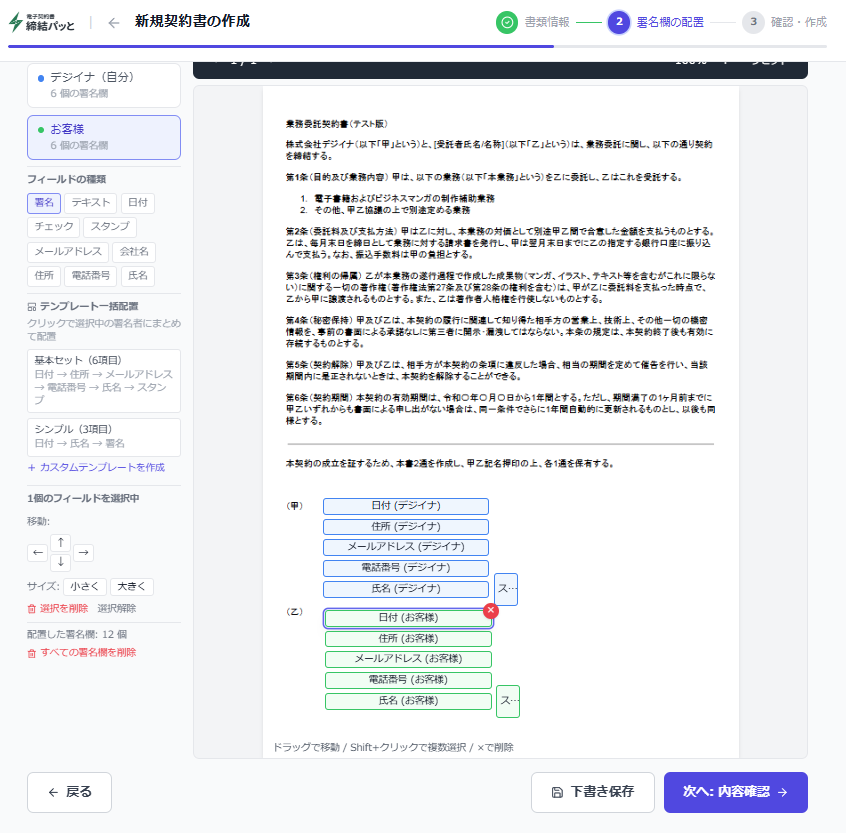
画面の左にパネル、右にPDFが表示されます。左パネルの「基本セット」を使うのが一番カンタンです。
STEP2 の画面構成(左パネル+PDFプレビュー)
署名者を選択
テンプレート一括配置
左パネルで署名者を選ぶ
いま配置しようとしている欄が「誰の入力欄か」を選びます。選択中の署名者は青くハイライトされます。署名者ごとに欄が色分けされます。
⭐「基本セット(6項目)」をクリック
日付・住所・メール・電話番号・氏名・印鑑の6つの欄が一発で配置されます。ほとんどの契約書はこれだけでOK!署名者が2人なら、署名者を切り替えてもう1回押します。
欄はドラッグで自由に移動
配置された欄はドラッグで動かせます。クリックすると削除もできます。PDF上を直接ドラッグして、手動で欄を描くこともできます。
実際の配置イメージ(甲・乙の両方に基本セットを配置した例):
署名欄を配置しなくても契約書は作成できます(その場合、署名者が自由な位置に署名します)。ただし、配置したほうが相手が迷わないのでおすすめです。
④ 契約書を作る STEP3: 確認・作成
最後に内容を確認して「作成する」を押します。この時点ではまだ相手にメールは届きません。
STEP3 の確認画面
作成内容の確認
署名者へのメッセージ(任意)
「作成する」を押すと契約書が保存され、契約詳細ページに移動します。署名依頼メールの送信は次の画面(⑤)から行います。
⑤ 自分が署名して、署名依頼を送信
作成直後の契約詳細ページには、この青いカードが表示されます。上から順に進めるだけです。
契約詳細ページの下書きカード(実際の画面)
契約書を作成しました
先に自分の署名を完了してから、署名依頼メールを送信してください。
自分の署名が必要です
署名依頼を送信する前に、自分の署名を完了してください。
「自分が署名する」を押して先に署名
自分の署名画面が開きます(署名のしかたは⑧と同じです)。自分の署名が終わるまで「署名依頼を送信」ボタンは押せません(薄い表示になっています)。
「署名依頼を送信」を押す
自分の署名が終わるとボタンが濃い青になり押せるようになります。押すと、お客様のメールアドレスに署名依頼メールが届きます。
送信前なら修正も自由
「PDFを差し替え」でファイルの差し替え、「署名欄を編集」で欄の追加・移動ができます(自分が署名する前まで)。
⑥ 相手の署名を待つ(催促・取り下げ)
送信すると契約詳細ページはこの表示に変わります。あとは相手の署名を待つだけです。
送信後の契約詳細ページ(実際の画面)
署名待ち
未署名者にリマインダーメールを送信できます。
「リマインダーを送信」= 催促メール
相手がなかなか署名しないときに押すと、未署名の方だけに催促メールが届きます。
「取り下げて修正」= 間違いに気づいたとき
相手がまだ誰も署名していなければ、送信を取り下げて下書きに戻せます。修正して再送すると、相手は同じリンクから修正版に署名できます(⑪で詳しく)。
⑦ 締結完了・書類のダウンロード
全員の署名が終わると自動で締結完了になり、全員に完了メールが届きます。
締結完了後にダウンロードできる書類
署名済みPDF
全員の署名・印影が入った契約書本体。電子署名とタイムスタンプ付き。
合意締結証明書
誰が・いつ・どこから署名したかの証明書。IPアドレス・日時が記録されています。
書類はダッシュボードの「締結完了」タブからいつでもダウンロードできます。相手(署名者)も完了メールのリンクからダウンロードできます。
⑧ 受け取った側の署名のしかた
メールのリンクを開くと署名画面が表示されます。右側のパネルを上から順に埋めていくだけです。アカウント登録は不要、スマホでもOK。
署名画面の入力パネル(実際の画面を上から順に再現)
署名者のお名前 *
入力項目
各項目に入力してください。入力した内容がPDFに反映されます。
署名の種類
1行目(会社名など)
2行目(氏名など)
内容に誤りがある場合は修正を依頼する
署名を拒否する
お名前を入力
署名者ご本人のお名前です。最初から入っている場合は確認だけでOK。
入力項目を埋める
住所・電話番号など、送信者が設定した項目を入力します。入力内容はPDFの該当欄にそのまま印字されます。日付は空欄なら署名日が自動で入ります。
署名の種類を選んで作成
「スタンプ」は会社名・氏名を入れると丸印が自動生成され、「タップで配置する」を押すだけでPDFに配置されます。「手書き」は指やマウスでサイン、「テキスト」は入力した文字がそのまま署名になります。
2つの同意にチェック
電子署名の法的有効性と、記録(IPアドレス・日時)への同意です。両方チェックしないと署名できません。
緑の「署名する」を押して完了
ボタンが灰色のときは、すぐ上に「あと何を入力すればいいか」が黄色い枠で表示されます。その案内に従えば必ず押せるようになります。
契約書の内容(日付や名前)に間違いを見つけたら、署名せずに「内容に誤りがある場合は修正を依頼する」を押してください。送信者に修正依頼が届き、直った契約書が同じリンクに再送されます(⑪参照)。
⑨ 一括送信の使い方(CSVで大量送信)
同じ契約書を、CSV名簿の全員へ「1人ずつ個別の契約」として自動送信します。操作は通常の作成とほぼ同じで、違いは2箇所だけです。
仕組み: 1回の署名が全員分に複製されます
契約
契約
契約
1通ずつ独立した契約になるので、他の人の情報が見えることはありません。
違い①: STEP1で「一括送信」にチェックを入れる
署名者の設定にあるこのチェックをONにします
お客様欄がCSV名簿に切り替わります。配置した署名欄のまま、名簿の人数分だけ独立した契約が個別送信されます。
違い②: お客様欄がCSVアップローダに変わる
お客様(CSV名簿の全員)のアップロード枠
お客様(CSV名簿の全員)*
CSVファイルをここにドラッグ&ドロップ
または クリックしてファイルを選択(形式: email,name)
はじめての方は CSVテンプレート をダウンロードし、email,name を1行ずつ記入してアップロードしてください。
最後に「甲として署名する」を1回だけ
STEP3で「署名へ進む」を押すと進捗ページに移動し、このオレンジのカードが表示されます。
進捗ページに表示される甲署名カード(実際の画面)
あなた(甲)の署名が未完了です
甲として1回署名すると、その署名が全員分の契約に複製され、CSV名簿の宛先へ個別契約が自動送信されます。
甲として署名する進捗ダッシュボードの見方
署名が終わると自動でメール送信が始まります。あとはこの画面で進捗を見守るだけです。
一括送信の進捗ページ(実際の画面)
100
送信
67
閲覧
42
署名
「締結済みをZIP一括DL」
署名が完了した人の分だけ、署名済みPDFと合意締結証明書を宛先ごとのフォルダに分けてZIPでまとめてダウンロードできます。
「未完了リストをCSVでDL」
まだ署名していない宛先だけのCSVがダウンロードできます。期限切れなどで再送したいときは、このCSVをそのまま新しい一括送信にアップロードすれば、未完了の方だけに再送できます。
宛先別の状態表示
送信済み(メールが届いた)→ 開封済み(リンクを開いた)→ 署名済み、と1人ずつ進み具合が分かります。
⑩ CSVファイルの作り方
一括送信で使う宛先名簿は、たった2列のシンプルなCSVです
形式: 1列目にメールアドレス、2列目に名前
ExcelやスプレッドシートでこのA・B列を作るだけ
| A | B | |
|---|---|---|
| 1 | name | |
| 2 | [email protected] | 山田太郎 |
| 3 | [email protected] | 佐藤花子 |
| 4 | [email protected] | 鈴木一郎 |
Excel / Googleスプレッドシートからの保存方法
Excelの場合
- A列にメール、B列に名前を入力
- 「ファイル」→「名前を付けて保存」
- ファイルの種類で 「CSV UTF-8(コンマ区切り)」 を選択
- 保存してアップロード
Googleスプレッドシートの場合
- A列にメール、B列に名前を入力
- 「ファイル」→「ダウンロード」
- 「カンマ区切り形式(.csv)」 を選択
- 保存してアップロード
多少ラフでも大丈夫(自動でチェックされます)
- ・1行目のヘッダー(email,name)はあってもなくてもOK(自動判別)
- ・重複したメールアドレスは自動でスキップされます(二重送信の心配なし)
- ・形式がおかしい行は取込前に一覧で警告されます
- ・アップロード画面からCSVテンプレートもダウンロードできます
⑪ 間違えたときの直し方
日付・名前・誤字などの間違いは、契約を作り直さなくても修正できます
1送信前に気づいた → 「PDFを差し替え」
下書きの契約詳細ページで「PDFを差し替え」ボタンを押し、修正済みのPDFをアップロードするだけ。 配置済みの署名欄はそのまま維持されます。
下書きカードに表示されるボタン
2送信した後に気づいた → 「取り下げて修正」
相手がまだ誰も署名していなければ、契約詳細ページの「取り下げて修正」で契約を下書きに戻せます。 PDFを差し替えて再送すると、相手は同じ署名リンクから修正版に署名できます。
署名待ちカードに表示されるボタン
3受け取った側が気づいた → 「修正を依頼する」(差し戻し)
署名画面の下にある「内容に誤りがある場合は修正を依頼する」から、 直してほしい内容を書いて送信すると、契約が送信者へ差し戻されます。送信者にはメールで通知が届きます。
署名画面に表示される修正依頼フォーム
修正を依頼する(差し戻し)
修正版が再送されたら、最初に届いたメールと同じリンクから署名できます。新しいメールを探す必要はありません。
まとめ: どのタイミングで何ができる?
| タイミング | 送る側ができること | 受け取る側ができること |
|---|---|---|
| 送信前(下書き) | PDF差し替え・署名欄の編集 | — |
| 送信後〜署名前 | 取り下げて修正 → 再送 | 修正を依頼(差し戻し)・拒否 |
| 自分の入力中 | — | 署名ボタンを押すまで入力内容は自由に修正OK |
| 締結完了後 | 内容の変更はできません(双方の合意が成立済みのため) | |